kdw

Joined: 05 May 2006
Posts: 1550
|
 Posted: 15.03.2026, 17:11 Post subject: WRD/Probe: Flicker Light Pairing ... Posted: 15.03.2026, 17:11 Post subject: WRD/Probe: Flicker Light Pairing ... |
 |
|
Das Flicker Light Pairing für eine Virtual Point-to-Point (VP2P)-Verbindung zwischen einer Entwickler-Workstation und einer WRD/Probe besteht aus den folgenden vier Schritten:
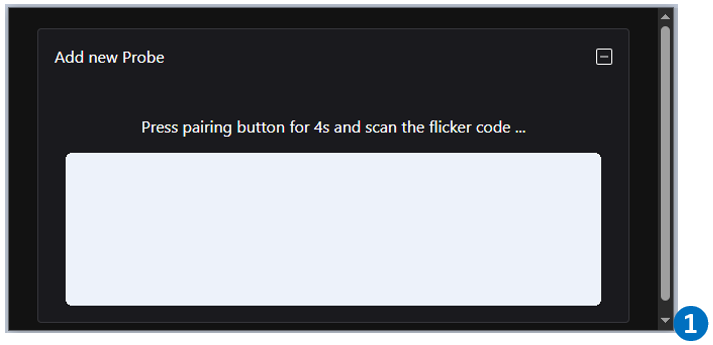
(1): Eine spezielle WRD/Client-Funktion ist das optische Pairing (Flicker Light Pairing) zwischen einer beliebigen WRD/Probe und einer Entwickler-Workstation (PC) mit Internetzugang. Dadurch wird eine zweifach gesicherte virtuelle Punkt-zu-Punkt-Verbindung mit TLS plus AES-128-CCM erzeugt. Dazu wird im Web-basierten WRD/Client-Benutzerinterface (UI) zunächst die Funktion „Add new Probe“ aufgerufen. Anschließend erfolgt über einen rechteckigen Bereich des Browserfensters (weißes Rechteckt in der Abbildung) die periodische Ausgabe eines 128-Bit-Zufallswerts per Flicker-Code, der als Schlüssel für AES-128-CCM genutzt werden soll. Diesen optischen Code kann eine WRD/Probe über den integrierten Fototransistor empfangen. Dazu muss die WRD/Probe für einige Sekunden mit dem Fototransistor in Richtung des Webbrowserfensters gehalten werden. Siehe auch „4. PAIRING A WORKSTATION“ unterhttps://github.com/SSV-embedded/WRD-Probe.
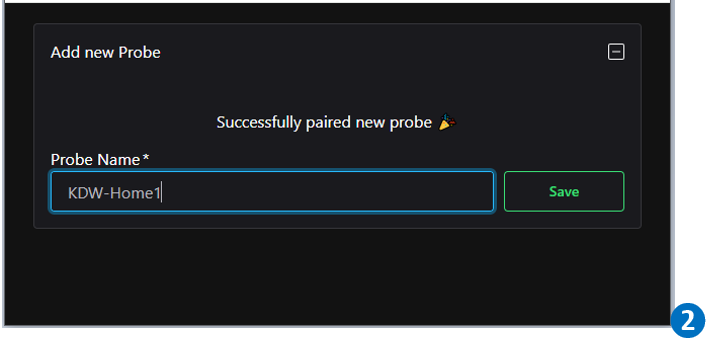
(2): Nachdem die WRD/Probe den optischen 128-Bit-Zufallswert und somit den AES-128-CCM-Schlüssel vollständig und fehlerfrei empfangen hat, wechselt das Browserfenster auf ein Eingabefeld. Hier lässt sich ein Benutzer-definierter Name für die jeweilige WRD/Probe eingeben und speichern. Dabei ist zu beachten, dass sich mit einem PC per Flicker Light Pairing mehrere WRD/Probe-Baugruppen verbinden lassen (beispielsweise für ein Multi-Target Remote Debugging). Insofern sollten die Namen aus Nutzersicht möglichst eindeutig (also z. B. mit einen Standortbezug) gewählt werden.
(3): Unmittelbar nach Abschluss der Namenseingabe entsteht eine Internetverbindung zwischen WRD/Probe und PC (Virtual Debug Cable). Im Browserfenster werden nun einige Statusinformationen (Telemetriedaten der WRD/Probe) angezeigt, die periodisch erneuert werden. In diesem UI lassen sich nun auch die Verbindungen für eine GDB-Sitzung oder die UART Bridge zu einer Target Device einschalten. Bei der UART Bridge-Nutzung ist zu beachten, dass die richtige Übertragungsgeschwindigkeit (z. B. 115.200 bps) für die jeweilige Target Device eingestellt wird.
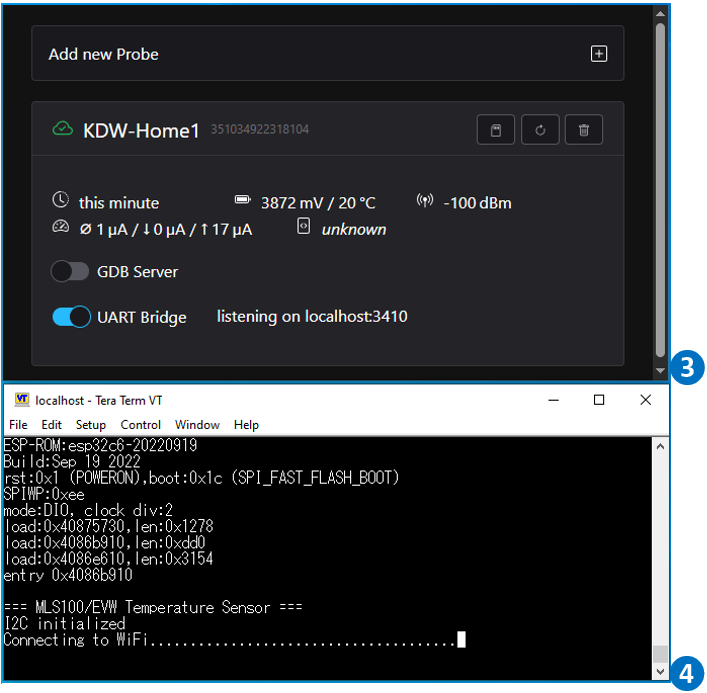
(4): Um eine UART Bridge zu nutzen, muss auf dem PC ein Terminal-Programm wie „PuTTY“ oder „Tera Term“ gestartet und entsprechend konfiguriert werden. Siehe hierzu auch „5. ENABLING THE UART BRIDGE“ unter https://github.com/SSV-embedded/WRD-Probe. In diesem Beispiel dient ein Wi-Fi-Sensor mit ESP32 als Target Device, der über einen UART-Debug-Port verschiedene Statusausgaben vor Ort an die WRD/Probe liefert. Man kann in den Debug-Ausgaben erkennen, dass offensichtlich die ESP32-Verbindung zum Wi-Fi-Access Point nicht funktioniert.
Anmerkung: In der aktuellen Version des WRD/Client wird beim Flicker Light Pairing nicht mehr ein 128-Bit-Wert als AES-Schlüssel übertragen. Stattdessen wird lediglich ein 32-Bit Seed gesendet. Der tatsächliche 128-Bit-Schlüsselaustausch findet per PAKE (Password-Authenticated Key Exchange) statt. Dabei wird der Seed als Ausgangspunkt verwendet. Diese Änderung bietet zwei Vorteile: 1. Es müssen nur 32 Bits optisch ausgetauscht werden. Damit dauert der Austausch im Optimalfall nur 3,5s (statt 14s bei 128 Bit). 2. Zeichnet jemand die optische Datenübertragung auf, ist der AES-Schlüssel trotzdem nicht erkennbar. Es wird ja nur der Seed ausgetauscht. |
|


 REGISTER
 Log in to check your private messages